
DBA筆記-基本維護知識-1.2-ActivityMonitor簡介
以下是舊文搬家系列之一,但要是只有這有這樣一篇篇複製貼上實在太無趣,我決定在每篇都加上一些閒聊短句。
這篇文章也是從google sites搬過來的,那時真是選錯工具了,google sites實際上不是網誌空間,而是網頁工具。
這代表每當我要寫一篇文章就要重建一個新網頁,真的是很麻煩。
所以這個小小的土砲網誌沒有經營很久我就沒繼續玩了。
ActivityMonitor是最基本的執行序監視工具,也因為太基本,所以剛入門的使用者通常會忽略這個方便的存在。
在動用到SQL Profiler這類麻煩又沉重的工具之前,靠這個基本工具通常就能提供足夠的資訊,未必需要動用到SQL Profiler,尤其是系統資源有限的時候。
ActivityMonitor所提供的是系統當下的執行序狀況。
其畫面截圖如下:
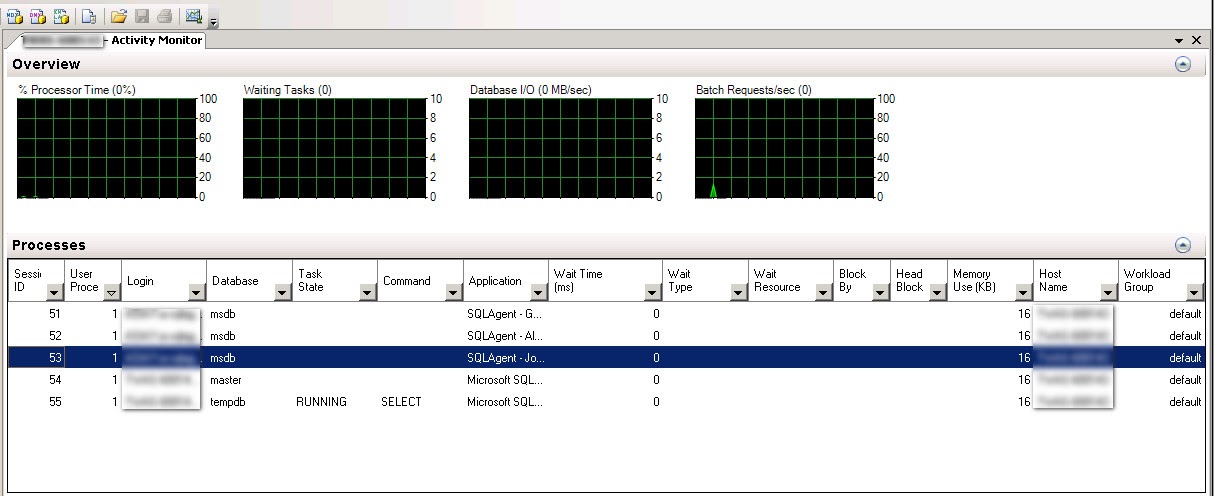
在任一項目中按滑鼠右鍵會跳出三個選項:
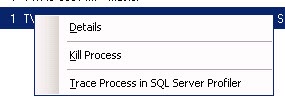
Details:會顯示該執行序正在執行的SQL語法。
Kill Process:強制中斷該執行序。
Trace Process in SQL Server Profiler:自動開啟SQL Profiler並監控該項目。
畫面中的各欄位說明如下:
1.Session ID:做為執行序的識別碼,當系統以多線程運作的時候可能會有單一ID顯示多筆紀錄的狀況。
2.User Process:是否為User執行序,1代表是一般執行序,0代表系統執行序,預設值只顯示1的部分,通常值得我們關注的也確實是User執行序的部分。但不排除有特殊狀況會有系統層的執行序影響了效能。
3.Login:登入帳號。
4.Task State:執行狀態,從這裡可以判斷出很多狀況,Running代表運作中,Suspect代表正在等候別的執行序或資源等等。而執行序本來就會配合DB各項資源的調用而有各種中斷或等待狀況,如果有持續在Running的話就還不算是異常。
有些Task State顯示空白的代表是沒做事的靜態連線,因為凡是處於連線狀態就會顯示在列表中,例如某個軟體開啟後一直沒關閉,即使什麼事都沒做也還是會佔一個狀態空白的連線。
5.Application:代表連線端工具名稱,通常是SQL連線工具或是軟體自訂名稱。
6.Wait Time:等待時間,很具參考性的欄位,若一個執行序的等待時間過長就要注意是否已經被lock或是當機了。我有遇過卡兩三天還不會消失的執行序,最後只能手動強制中斷。
7.Wait Type/Wait Resource:這兩個欄位分別顯示等待類型與等待資源,這裡提供的是比較進階的資訊,可以顯示等待中的是軟硬體相關的項目或是特定事件的運作,可以由此參考軟硬體週邊設置是否需要改善,但也有些訊息是系統層的描述項目,無法簡單理解與判斷。
8.Block By:鎖定來源之執行序ID。這裡會顯示lock住此執行序的源頭,一般情況下是空白,若有lock情況時則可以回查這個欄位所顯示的執行序ID是否有異常。但正常情況下執行序之間偶爾出現短暫的等待現象還算正常。
9.Head Block:若該執行序是鎖定其它執行序的源頭則會顯示1,一般情況下是空白。這個欄位可以快速找到造成執行序等待的源頭。
10.Memory Use:記憶體佔用,通常是預設的16KB,正常使用下沒什麼參考價值,因為這裡的數值不等於該項執行工作所耗用的總記憶體。
11.Host Name:連線來源的主機名稱。
12.Workload Group:若有啟用負載分配功能的話,這邊會顯示被分配的負載群組名稱。
註1:針對執行時間過長甚至已經嚴重造成其它執行序Lock的項目,通常需要考慮其效能是否還有調效空間,以減短它的總執行時間來改善lock的狀況。
註2:同上,有些執行時間已經過長而已經影響系統運作的項目,視情況需要考慮強制中止該項目。但有些執行項目被中斷後會處於roll back狀態,正常情況下稍候即可完成,但也有持續顯示roll back狀態卻完全沒動靜的狀況,那最快速解法便是將SQL Service重啟。
網路上雖然也可以找到roll back死當的調效方法與討論,但我的經驗是大多怪招都無效,重啟SQL Service算是最快速解了。
留言
還沒有留言,來當第一個吧。
寫留言